Visualizzazioni totali

Visualizzazione post con etichetta Windows 8. Mostra tutti i post

lunedì 4 novembre 2019

Programma con icona sbagliata

Può capitare che dopo qualche aggiornamento uno o più programmi mi vengano visualizzati con l'icona sbagliata.
Come possiamo risolvere.

Facciamo l'esempio di  Acrobat reader.

Si può risolvere nel seguente modo:

  1. Andiamo in eplora risorse e apriamo disco locale C 
  2. Sfogliamo le cartelle Programmi (x86) --> Adobe --> Acrobat Reader DC --> Reader 
  3. Troviamo il file  AcroRd32.exe (qui l'icona la troverete corretta) facciamo clic con il tasto destro e dal menu contestuale scegliere “Invia a” --> Desktop (crea collegamento).
  4. Andiamo sul desktop e rinominiamo il collegamento creato con la dicitura “Acrobat Reader DC”.(Deve essere la stessa del collegamento con l'icona sbagliata).
  5. Clicchiamo sopra il collegamento appena modificato.
  6. Apriamo ancora il menù contestuale con il tasto destro e selezioniamo "Taglia". 
  7. Ora andiamo nel menù Start e andiamo sul collegamento con l'icona sbagliata e con il tasto destro apriamo il menù a tendina e scegliamo Altro --> Apri Percorso File.
  8. Si aprirà la cartella "C:\ProgramData\Microsoft\Windows\Start Menu\Programs"
  9. Cerchiamo il collegamento che ci interessa e lo cancelliamo.
  10. Incolliamo  quello precedentemente tagliato dal desktop.
  11. Chiudiamo tutto.

Non è necessario alcun riavvio.
Se andiamo nel menù Start troveremo il programma con l'icona giusta e se aprimo il programma sarà attiva sempre quella giusta.


lunedì 7 ottobre 2019

Trovare il modello e il numero di serie del computer tramite CMD

Può capitare di avere la necessità di conoscere il numero di serie o il modello del PC che stiamo utilizzando. Magari per cercare i driver specifici del notebook.
Farlo è abbastanza facile. Vediamo come.

Per farlo abbiamo bisogno di utilizzare il prompt dei comandi (CMD)
Quindi dalla barra di ricerca scrivere CMD e si vedrà comparire in alto il programma desiderato.


Cliccare con il tasto destro sul programma e scegliere l'opzione "Esegui come amministratore"


Ora a seconda di quello che ci interessa avremo tre comandi da utlizzare. Vediamo quali.


-------------------------------
Trovare il numero seriale
-------------------------------

   Digitare nella consolle CMD il seguente comando:

    wmic bios get serialnumber


Premere invio e avremo questa risposta


--------------------------------
Trovare il modello del PC
--------------------------------
 Seguite la stessa procedura sostituendo il comando con il seguente

  wmic csproduct get name


Premere invio e avremo questa risposta


-----------------------------------------------------------------------
Trovare il modello, il produttore e il numero seriale del PC
-----------------------------------------------------------------------
 Seguite la stessa procedura sostituendo il comando con il seguente

 wmic csproduct get name,vendor,identifyingNumber


Premere invio e avremo questa risposta


giovedì 22 agosto 2019

Impossibile eliminare la directory o il file è danneggiato e illeggibile

Può capitare che provando a cancellare un file nel nostro Hard Disk ci venga restituito il messaggio :
  
“Impossibile eliminare <nomefile> : la directory o il file è danneggiato e illeggibile."

Per risolvere questo problema ci può aiutare un semplice comando DOS:


CHKDSK

Per prima cosa annotatevi la lettera dell'unità dove risiede il file danneggiato che non riuscite ad eliminare.
Nella casella di ricerca scrivete CMD
Aprite CMD come Amministratore


Si aprirà la finestra del Prompt di DOS


Scrivete la lettera dell'unità che vi siete annotati prima ( quella del vostro hard disk C:, E:, F:, G:, H: ecc.)
Scrivete il comando  chkdsk /x

A questo punto partirà il controllo degli errori della vostra unità dati.

Al termine del controllo chiudete la finestra  andate in esplora risorse e provate ad eliminare il file che vi dava l'errore, dovrebbe eliminarlo senza problemi.


----------------------------------------------------------------


Per usare il  comando CHKDSK bisogna accedere al Prompt dei comandi (Cmd.exe) con permessi di amministratore di sistema e digitare:

 CHKDSK [Volume] [percorso] [Nome File] [parametro]

volume : Specifica la lettera di unità o partizione (seguita da due punti), punto di montaggio o nome del Volume.
nomefile : Solo FAT/FAT32: specifica i file di cui controllare la frammentazione.
/F : Risolve (fix) gli errori del volume.
/V : Su FAT/FAT32: visualizza il percorso completo e il nome di ogni file sul disco. Su NTFS: visualizza gli eventuali messaggi di pulizia.
/R : Individua i settori danneggiati e recupera le informazioni leggibili (implica /F).
/L: Solo NTFS, reimposta la dimensione del file di registro sul numero di kilobyte specificato. Se la dimensione non è specificata, visualizza la dimensione corrente.
/X : Forza lo smontaggio del volume se necessario. Tutti gli handle aperti per il volume risulteranno non validi (implica /F).
/I : Solo NTFS: esegue un controllo meno accurato delle voci di indice.
/C : Solo NTFS: non esegue un controllo dei cicli all'interno della struttura delle cartelle.
/B : Solo NTFS: ripete la valutazione dei cluster danneggiati del volume (implica /R).
Le opzioni /I e /C consentono di ridurre il tempo necessario per l'esecuzione del CHKDSK evitando alcuni controlli del volume.

Come esempio: per eseguire un controllo del disco C: completo dal Prompt dei comandi occorre dare il comando CHKDSK C: /R


mercoledì 17 ottobre 2018

Come stabilire quali file o cartelle sono condivise in rete

Vogliamo verificare quali risorse abbiamo condiviso in rete, come possiamo fare in modo semplice e veloce.


Apriamo Esplora file, quindi digita \\localhost nella barra degli indirizzi e premere Invio.


sabato 1 settembre 2018

Windows 10 - Abilitare/Disabilitare la conferma di eliminazione di un file

Vi da fastidio la finestra di dialogo che vi chiede la conferma prima di sportare i file nel cestino?
Sul vostro PC quando eliminate un file questo viene spostato automaticamente nel censtino senza chiedere conferma?

Nessun problema, vediamo come abilitare e disabilitare la finestra di dialogo che chieda conferma dell'eliminazione di un file, utile ad evitare eliminazioni accidentali o frettolose e con il forte rischio che cadano nel dimenticatoio, prima della rimozione definitiva dal cestino.
Quando si elimina un elemento da Esplora file, questo viene spostato direttamente nel cestino  (Elimina), o completamente (Elimina definitivamente).
Se abbiamo abilitato la finestra di dialogo per la conferma dell'eliminazione, ci sarà sempre un ulteriore passaggio, che può permetterci di evitare di elimare un file per errore.


Come procedere:

Andiamo sull'icona del Cestino    

e con il tato destro del mouse scegliamo "Proprietà"


Spuntate la voce "Visualizza conferma eliminazione"
Quindi "Applica"  e a seguire "OK"

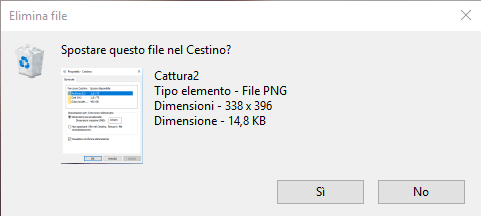
Ora quando eliminere un file vi conparirà questa finestra di dialogo


mercoledì 27 giugno 2018

Licenze Microsoft - Retail - OEM - ESD

Una licenza di Microsoft di solito possono essere Retail, OEM, ESD.

Le licenze Retail, sono disponibili attraverso diversi canali (sito Microsoft e altri, oppure Negozi, per esempio) e consentono di trasferire la licenza da un PC all'altro in caso di necessità (è possibile usare una stessa licenza solo su una macchina alla volta, pena la disattivazione del Product Key da parte di Microsoft).

Le licenze OEM, invece, (normalmente utilizzate dai produttori di Hardware) si legano strettamente alla configurazione hardware della macchina sulla quale viene installato Windows. E' permesso modificare i vari componenti del computer ma non la scheda madre: la sostituzione della motherboard non è prevista e può provocare l'invalidazione del Product Key.

Le licenze ESD, acronimo di Electronic Software Delivery, si tratta di licenze che Microsoft offre in formato digitale, senza quindi fornire alcun supporto di base (scatola, manuali, DVD, ecc.).

lunedì 25 giugno 2018

Windows - Collegamenti sul Desktop spariscono

Può capitare che alcuni collegamenti sul desktop ad alcuni file che risiedono sul server spariscono.
Qual'è il motivo?

Windows ha al suo interno il componente "Manutenzione Computer". Questo componente del sistema verifica la presenza di collegamenti danneggiati, non funzionanti o interrotti e provvede in automatico ad eliminarli.
Quando si hanno collegamenti che fanno riferimento ad unità e/o file di rete (residenti su server), questi possono essere "intermittenti" e quindi il componente li rimuove. Per ovviare a ciò  è necessario quindi disabilitarlo.


 Avviamo il Pannello di controllo


 Cerchiamo "Risoluzione dei Problemi" e apriamolo

 Clicchiamo su "Cambia Impostazioni"


Ora avrete l'impostazione di Manutenzione Computer attivata di default come nella schermata sottostante.


 Per risolvere il problema Cambiare l'impostazione "Disattivata"


Cliccare su OK per confermare.

giovedì 31 maggio 2018

Come riavviare la scheda di rete in Windows senza riavviare il PC

Questo sistema può essere utile per risolvere problemi legati alla connettività di rete che possono verificarsi per esempio quando si cambia il router o quando ci si collega a una rete LAN differente. Se la modifica dell'indirizzo IP non risolve il problema, puoi provare a riavviare i dispositivi che gestiscono la tua rete domestica.

1. Cercare il Prompt dei comandi.
2. Cliccare con il tasto destro sull'icona del Prompt dei comandi.
3. Selezionare "Esegui come Amministratore".
4. Digita il comando ipconfig /renew e premi il tasto Invio.

Al termine della procedura i problemi legati alla connettività di rete dovrebbero essere risolti.

venerdì 27 ottobre 2017

Come disattivare UAC (Controllo Account Utente) Windows 10

Inanzitutto dobbiamo sapere cosa succede se scegliamo di disattivare il Controllo Account Utente UAC.

La disattivazione dell’UAC comporta:

  • Nessuna notifica per consentire o non consentire modifiche che necessitano di autorizzazione a livello amministrativo.
  • Utilizzando un account utente standard non potremo effettuare modifiche che richiedono l’autorizzazione di un administrator perché saranno bloccate automaticamente.
  • Utilizzando un account utente administrator è possibile che alcuni programmi apportino modifiche al computer senza prima richiedere il permesso


IMPORTANTE:
l’unico utente di Windows non soggetto all’UAC è il Super Administrator che per motivi di sicurezza è disabilitato di default (Come attivare/disattivare il Super Administrator


Disattivare UAC di Windows nel registro di sistema

Premiamo sulla tastiera del computer i tasti Windows+R (il tasto con il logo di Windows) contemporaneamente, oppure dalla casella di ricerca di Cortana scriviamo Esegui.

Si aprirà la finestra Esegui 
Nella casella Apri: digitiamo regedit

Facciamo clic su OK.
Si aprirà l’Editor del Registro di sistema.

Attenzione: 
Prima di modificare il registro di sistema è consigliabile eseguire una copia di backup.
L’applicazione di una modifica non corretta al registro di sistema di Windows potrebbe rendere il computer inutilizzabile.


Nel riquadro a sinistra sfogliamo l'albero fino a questa chiave:
HKEY_LOCAL_MACHINE\SOFTWARE\Microsoft\Windows\CurrentVersion\Policies\System

Nel riquadro a destro troviamo la voce EnableLUA.
Facciamo doppio clic su EnableLUA.
Si aprirà la finestra Modifica valore DWORD.
In Dati valore: cambiamo il valore 1 con 0.
Facciamo clic su OK.
Chiudiamo l’Editor del Registro di sistema.
Per completare la procedura di disattivazione UAC di Windows dobbiamo riavviare il computer.


Disattivare UAC di Windows con il prompt dei comandi

Dalla casella di ricerca di Cortana scriviamo CMD.

Selezioniamo con il tasto destro sul Promt dei Comandi e scegliamo Esegui come amministratore 
Copiamo e incolliamo il seguente comando nel prompt dei comandi:
C:\Windows\System32\cmd.exe /k %windir%\System32\reg.exe ADD HKLM\SOFTWARE\Microsoft\Windows\CurrentVersion\Policies\System /v EnableLUA /t REG_DWORD /d 0 /f

Premiamo il tasto Invio.
Per completare la procedura di disattivazione UAC di Windows dobbiamo riavviare il computer.


.


giovedì 16 marzo 2017

Windows 10: Aggiungere/Rimuovere Applicazioni in Esecuzione Automatica

In molti casi è ancora utile avere l'esecuzione automatica di una particolare applicazione alla login del utente.
Nei sistemi operativi antecedenti Microsoft Windows 8.x la cartella di avvio automatico era facilmente localizzabile nel menù Start. Ma ora non è più visibile attraverso un menu diretto.
Quindi per raggiungere e usare questa cartella con i nuovi Sistemi Operativi dobbiamo seguire la sottonotata procedura:


Dalla casella di ricera cerchiamo "Esegui" oppure con il comando WIN+R


Digitare: "shell:startup"

Si aprirà  la cartella di Esecuzione Automatica dell'utente corrente.
 

Trascinare all'interno il collegamento dell'applicazione che vogliamo si carichi al login dell'utente.

Nel caso vogliate avviare l'applicazione per tutti gli utenti , all'interno di esegui digitare: "shell:common startup" e seguire le rimanenti istruzioni.


martedì 28 febbraio 2017

Togliere una voce dal bootloader di Windows

Durante installazioni multiple ed errate di windows7 può capitare che alla fine quando si avvia il computer compare la schermata del bootloader che vi fa scegliere tra due o più versioni di windows 7, delle quali naturalmente, uno solo funziona, mentre gli altri no.

Allora come fare per risolvere il problema.

Semplice,
Dal menù START andiamo su ESEGUI e digitiamo MSCONFIG
Selezioniamo il Tab "OPZIONI DI AVVIO"
Qui troviamo tutte le voci inserite nel BootLoader, quello da tenere è identificata dalla descrizione "Sistema Operativo Corrente; SO predefinito"
Evidenziamo ad una ad una le voci che vogliamo cancellare e premiamo il tasto "ELIMINA"
Cliccare su "APPLICA" e quindi su OK.
Il Sistema va riavviato.

mercoledì 13 marzo 2013

Windows 8 - creare i pulsanti di Arresto, Riavvio e Disconnetti nel menù Start

Con Windows 8 non troviamo più i classici pulsanti per Arrestare il sistema, Riavviarlo oppure Disconnettersi.
Questi comandi ci sono ma non sono a portata di mano.
Io ho risolto in questo modo.

1. Apriamo Windows 8 e andiamo sul desktop
2. Clicchiamo con il tasto destro e selezioniamo Nuovo --> Collegamento
 

3. Scriviamo il comando shutdown -s -t 00 e premiamo avanti


4. Diamo un nome al Collegamento, in questo caso "Arresta il sistema" e premiamo Fine


5. Ora sul desktop avremo un'icona come questa


6. Posizioniamoci sopra con il mouse e con il tasto destro apriamo le proprietà


7. Clicchiamo su "Cambia Icona"


8. Selezioniamo dall'elenco l'icona che ci interessa e premiamo OK
  (ricordo che si può inserire anche un'altra icona contenuta il un'altra cartella, basta cercarla con il pulsante 
  sfoglia).


9. Ora nella parte alta della finestra delle proprietà vedremo la nuova icona


10. E chiudendo le proprietà l'icona sul desktop ora sarà così


11. Posizioniamoci nuovamente sopra con il mouse e con il tasto destro apriamo le proprietà per selezionare 
      "Aggiungi a Start"

12. Andiamo a vedere nel menù Start ora troveremo la nostra icona per spegnere il PC.


13. Se ci interessano anche gli altri pulsanti ripetiamo le stesse operazioni sostituendo il comando

  • shutdown -s -t 00  per spegnere il PC
  • shutdown -r -t 00  per riavviare il PC
  • shutdown -l  per disconnettere l'utente

Al termine nel nostro menù start avremo le nostre icone


.


martedì 12 marzo 2013

Impossibile avviare il PC da un CD o DVD con Windows 8


Alcuni PC che sono venduti  con Microsoft Windows 8 preinstallato, utilizzano l'ultima versione del BIOS AMI.
Questo Bios è compatibile con UEFI (Unified Extensible Firmware Interface).
Quindi vi troverete con la funzione di avvio protetto abilitata per impostazione predefinita, compresa in questo versione del BIOS.
Abilitando l'avvio protetto nel BIOS si evita che il computer venga avviato da dispositivi tipo CD e DVD con supporto avviabile (detti Legacy).
Per avviare il PC da un disco di avvio valido, ad esempio un disco di ripristino, bisogna per prima cosa nel BIOS disabilitare l'avvio protetto e contestualmente abilitare il supporto legacy, per poi poter utilizzare il menu di avvio per selezionare l'unità CD/DVD come dispositivo di avvio.

Le indicazioni che seguono sono per il mio PC, ma si possono adattare tranquillamente anche ad altri tipi.

Step 1
Accendere il computer e premere immediatamente il tasto "Esc", più volte fino all'apertura del Menù di Startup.


Il menù ci offre varie opzioni:

F1   - System Information
F2   - System Diagnostic
F9   - Boot Device Option
F10 - Bios Setup
F11 - System Recovery


Step 2

Se premiamo F9 entriamo nel menù di Boot  e come possiamo vedere non abbiamo la possibilità di avviare il PC da un dispositivo ottico


Step 3

Quindi premiamo F10 per accedere al BIOS e ci spostiamo nella schermata "System Configuration"


Step 4

Spostiamo sull'ultima riga "Boot Option" e premiamo Enter per aprire il sottomenù


Come possiamo vedere le due voci che ci interessano sono:
  • Secure Boot  =  Abilitato
  • Legacy Support  =  Disabilitato

Step 5

Per prima cosa andiamo su "Secure Boot" e disabilitiamolo


Step 6

Ora andiamo su "Legacy Support" e facciamo l'inverso cioè abilitiamolo 


Dopo l'invio comparirà un avviso 


Sezionate YES e Enter


Step 7


Premere F10 per accettare le modifiche, quindi premere Invio per selezionare Yes.
Ora il Bios viene chiuso e il computer riavviato. Una volta che il computer si è riavviato, spegnerlo utilizzando il pulsante di alimentazione.


Step 8


Accendere il PC. All'avvio del computer, Comparirà un messaggio di avviso che la modalità di avvio è stata cambiata.


Digitare il codice di quattro cifre visualizzato nell'avviso e premere Invio per confermare la modifica.
Attenzione durante la digitazione del codice non verrà visualizzato nulla. E' normale.
Il PC ora avvia Windows 8.


Step 9


Premere il tasto di alimentazione per spegnere il PC.
Attendere circa tre secondi prima di riaccenderlo e premere immediatamente il tasto Esc più volte, come nello Step 1.


Ora il menù di Boot è cambiato e se all'interno dell'unità ottica avete un supporto avviabile vi comparirà nell'elenco.


===========================

IMPORTANTE

Quando avete terminato di utilizzare l'avvio da CD/DVD  riportate le impostazioni come erano prima con l'opzione del Bios "Setup Defaults"


.