Per recuperare il MAC Address di un computer della rete conoscendo solamente il suo indirizzo IP basta utilizzare due comandi DOS.
PING: (che normalmente viene utilizzato per verificare la presenza e la raggiungibilità di un altro computer connesso in rete e per misurare le latenze di trasmissione di rete)
ARP: (Address Resolution Protocol) (è un protocollo di rete operante a livello di accesso alla rete che ha il compito di fornire la "mappatura" tra l'indirizzo IP e l'indirizzo MAC di un terminale in una rete locale ethernet)
Quindi dal prompt dei comandi prima digitiamo ping 239.255.64.75 e una volta terminata l'esecuzione del comando digitiamo arp -a che ci restituira una stringa simile a questa:
239.255.64.75 01-00-5f-7c-40-4b statico
quindi avremo l'indirizzo MAC abbinato a quell'indirizzo IP.
Visualizzazione post con etichetta Rete. Mostra tutti i post
Visualizzazione post con etichetta Rete. Mostra tutti i post
sabato 19 gennaio 2019


martedì 9 febbraio 2016
Modificare DNS su Windows 10
Da qualche giorno si stanno riscontrando difficoltà nel riuscire a visualizzare i siti Internet.
Cosa sono i DNS e a cosa servono.
DNS è l’acronimo inglese di Domain Name System
DNS è l’acronimo inglese di Domain Name System
E' facile capire che è sicuramente più semplice memorizzare un nome invece di un numero e i server DNS servono proprio a questo, a tradurre il nome di un sito nel suo rispetto indirizzo ip.
Sintettizzando, se utilizziamo dei server DNS rapidi, la connessione ai siti Web sarà più veloce di quand utilizziamo dei server DNS lenti. Esistono svariati server DNS differenti che possono risultare più o meno veloci.
Io suggerisco di utilizzare i server DNS di Google. Questi server DNS di Google sono famosi per la loro velocità e anche perchè, essendo internazionali, consentono di accedere anche ai siti che vengono oscurati dai provider italiani.

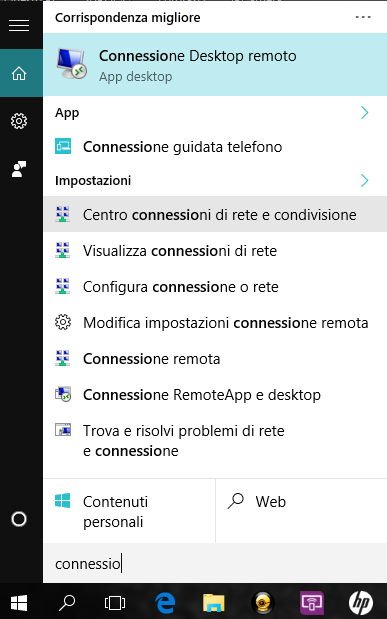
Dalla casella di ricerca digitate "Centro connessioni di rete e condivisione" e apritelo.

Nella parte sinistra selezionate "Modifica Impostazioni Scheda"

Andate sulla scheda di rete che utilizzate e cliccate con il tasto destro

Selezionate "Proprietà"

Scorrete l'elenco verso il basso fino a trovare "Protocollo Internet versione 4 (TCP/IPv4)"

Evidentiatelo e cliccate su Proprietà

Selezionate "Utilizza i seguenti indirizzi server DNS"

Compilate come da immagine con i Server DNS di Google.
Alla fine premete su OK e dall'elenco selezionate "Protocollo Internet versione 6 (TCP/IPv6)" e ripetete le operazioni già fatte.
Alla fine premete su OK e chiudete tutte le finestre.
Riavviate il Sistema.
.

mercoledì 3 ottobre 2012
Mancata visualizzazione in rete di PC
Ogni tanto, configurando una rete, si presenta un piccolo problema, soprattutto fra un pc con Window 7 e uno con Windows Xp.
- Per prima cosa bisonga assicurarsi che entrambi i computer siano all'interno dello stesso gruppo di lavoro.
- Due diversi gruppi, potrebbero essere proprio la causa di problemi di questo tipo.
- Una volta che abbia effettettuato questa verifica andiamo sul PC con Windows 7 e procediamo così:
- Dal menù Start apriamo il pannello di controllo e selezioniamo la voce "Centro connessioni di rete e condivisione"
- Sul menù di sinistra cliccare su "Impostazioni di condivisione avanzate" e verificare le seguenti impostazioni:
- Attiva individuazione rete
- Attiva condivisioni file e stampanti
- Attiva la condivisione per consentire la lettura e la scrittura dei file delle cartelle pubbliche a tutti gli utenti con accesso alla rete
- Usa la crittografia a 128bit
- Disabilita condivisione protetta da password (successivamente si potrà riabilitarla)
- Ora cliccare su "pubblico" (in fondo alla pagina e verificare gli analoghi settaggi
- Salvare i cambiamenti
- Controllare inoltre che nella pagina principale del centro connessioni di rete e condivisione, la vostra rete sia impostata come Rete domestica
lunedì 2 luglio 2012
Connettivita limitata o assente
L'errore comune si verifica con un avviso di connettività limitata o assente.
Questo è solo uno dei motivi per cui internet non funziona.
A volte, usando il fondamentale e popolare tool di diagnostica del pc, Hijackthis, possono esserci delle voci relative al socket del tipo "Unknown file in Winsock LSP" che hijackthis non riesce a risolvere.
Problemi di rete frequenti, difficoltà di connettersi al primo colpo, disconnessioni improvvise da internet, errori sul DNS, errori e problemi a ricevere un indirizzo IP in DHCP per navigare o chattare possono dipendere da una cattiva configurazione di due elementi chiamati Socket e TCP/IP Stack.
Winsock, sta invece ad indicare le API di Windows Sockets che definiscono le regole con cui i programmi si connettono alla rete.
Su Windows in generale è tutto automatico e questo Winsocket non si incontra mai.
Sinteticamente il socket indica l'indirizzo di rete comprensivo di IP e porta che usa un programma o una applicazione specifica per entrare in rete; il socket di Internet Explorer o di altri browser non si vede ma è "indirizzo sito:80" con 80 che è il numero della porta.
Non si sa per quale motivo, forse un virus o un programma installato male, ma queste regole di indirizzamento si potrebbero perdere impedendo cosi ai programmi installati sul pc, come anche il browser per navigare su internet, di accedere alla rete.
Sia per gli utenti esperti che quelli inesperti un problema su Windows di questo tipo di problema è di difficile analisi perchè poco chiaro e la soluzione non è univoca.
Il mio consiglio però è, se ci sono problemi di connessione improvvisi o inspiegabili, di provare, come prima soluzione, di riparare il socket e il TCP/IP Stack i quali, anche se non si ha la minima idea di cosa siano, possono essere i responsabili della connettività limitata o assente.
Errori di Winsock possono essere risolti manualmente o con tool automatici ovviamente molto più immediati e facili.
Tanto per fare chiarezza, vediamo prima la procedura manuale che poi può essere replicata da un piccolo tool senza fatica e senza dover impazzire.
Manualmente, per risolvere la connettività limitata o assente, dal men- start si apre l'editor del registro di sistema.
Effettuare un backup del file di registro prima di qualsiasi modifica.
Eliminare le chiavi:
HKEY_LOCAL_MACHINE\System\CurrentControlSet\Services\Winsock
HKEY_LOCAL_MACHINE\System\CurrentControlSet\Services\Winsock2
Chiudere il Registro di sistema.
Nella cartella C:\Windows\inf ( se non si vede abilitare la vista di cartelle e file nascosti) cercare il file Nettcpip.inf ed aprirlo con il blocco note.
Alla sezione dove è scritto [MS_TCPIP.PrimaryInstall], si deve modificare la voce Characteristics = 0xa0 sostituendo 0xa0 con 0x80.
Dopo aver salvato e chiuso il file si può andare sul pannello di controllo, cliccare su connessioni di rete e cercare la propria connessione (LAN).
Cliccare con il tasto destro del mouse, andare sulle proprietà, premere il tasto installa --> Protocollo --> Aggiungi e scegliere la voce "Disco Driver".
Nella casella di testo si deve scrivere il percorso c:\windows\inf, e, al passaggio successivo, selezionare Protocollo Internet (TCP/IP).
Se tutto è andato bene, ora diventa disponibile il tasto Disinstalla che si può premere per il Protocollo Internet (TCP/IP) e, al termine, chiudere la finestr
Ritornando infine alle proprietà, si reinstalla il protocolo TCP/IP ripetendo la stessa procedura del disco driver.
Metodo automatico con Rizone Winsock Repair.
Questo è un programma portatile di cui esiste una nuova versione descritta nell'articolo su come riparare internet e ripristinare la connessione di rete) che ha diverse funzioni:
- Resettare il TCP / IP stack che riscriverà importanti chiavi di registro di Windows con i loro valori di default (da dos si può anche fare scrivendo netsh winsock reset)
- Riparare il socket di Windows, il Winsock in modo che i problemi di connettività di rete spariscano.
Con questo tool vengono azzerati anche i cosidetti LSP (Layered Service Providers), quelli che Hijackthis non riesce ad levare.
Alcuni di essi, probabilmente, andranno reinstallati quindi, se qualche programma non funzionasse più, probabilmente è da rimuovere e rimettere di nuovo perchè si è perso i riferimenti LSP.
Un altro programma che permette di riparare errori su socket, LSP e TCP / IP Stack nel caso di connettività limitata è Connectivity Fixer.
LSP Fix è un'alternativa a Winsock Repair ed è consigliabile nel caso in cui la connessione funzioni ma si rilevano problemi con questi misteriosi oggetti oppure si ricevino avvisi su HiJackThis.
Questo secondo tool elenca gli LSP presenti e permette di rimuoverli in modo selezionato e non indiscriminato.
.
Questo è solo uno dei motivi per cui internet non funziona.
A volte, usando il fondamentale e popolare tool di diagnostica del pc, Hijackthis, possono esserci delle voci relative al socket del tipo "Unknown file in Winsock LSP" che hijackthis non riesce a risolvere.
Problemi di rete frequenti, difficoltà di connettersi al primo colpo, disconnessioni improvvise da internet, errori sul DNS, errori e problemi a ricevere un indirizzo IP in DHCP per navigare o chattare possono dipendere da una cattiva configurazione di due elementi chiamati Socket e TCP/IP Stack.
Winsock, sta invece ad indicare le API di Windows Sockets che definiscono le regole con cui i programmi si connettono alla rete.
Su Windows in generale è tutto automatico e questo Winsocket non si incontra mai.
Sinteticamente il socket indica l'indirizzo di rete comprensivo di IP e porta che usa un programma o una applicazione specifica per entrare in rete; il socket di Internet Explorer o di altri browser non si vede ma è "indirizzo sito:80" con 80 che è il numero della porta.
Non si sa per quale motivo, forse un virus o un programma installato male, ma queste regole di indirizzamento si potrebbero perdere impedendo cosi ai programmi installati sul pc, come anche il browser per navigare su internet, di accedere alla rete.
Sia per gli utenti esperti che quelli inesperti un problema su Windows di questo tipo di problema è di difficile analisi perchè poco chiaro e la soluzione non è univoca.
Il mio consiglio però è, se ci sono problemi di connessione improvvisi o inspiegabili, di provare, come prima soluzione, di riparare il socket e il TCP/IP Stack i quali, anche se non si ha la minima idea di cosa siano, possono essere i responsabili della connettività limitata o assente.
Errori di Winsock possono essere risolti manualmente o con tool automatici ovviamente molto più immediati e facili.
Tanto per fare chiarezza, vediamo prima la procedura manuale che poi può essere replicata da un piccolo tool senza fatica e senza dover impazzire.
Manualmente, per risolvere la connettività limitata o assente, dal men- start si apre l'editor del registro di sistema.
Effettuare un backup del file di registro prima di qualsiasi modifica.
Eliminare le chiavi:
HKEY_LOCAL_MACHINE\System\CurrentControlSet\Services\Winsock
HKEY_LOCAL_MACHINE\System\CurrentControlSet\Services\Winsock2
Chiudere il Registro di sistema.
Nella cartella C:\Windows\inf ( se non si vede abilitare la vista di cartelle e file nascosti) cercare il file Nettcpip.inf ed aprirlo con il blocco note.
Alla sezione dove è scritto [MS_TCPIP.PrimaryInstall], si deve modificare la voce Characteristics = 0xa0 sostituendo 0xa0 con 0x80.
Dopo aver salvato e chiuso il file si può andare sul pannello di controllo, cliccare su connessioni di rete e cercare la propria connessione (LAN).
Cliccare con il tasto destro del mouse, andare sulle proprietà, premere il tasto installa --> Protocollo --> Aggiungi e scegliere la voce "Disco Driver".
Nella casella di testo si deve scrivere il percorso c:\windows\inf, e, al passaggio successivo, selezionare Protocollo Internet (TCP/IP).
Se tutto è andato bene, ora diventa disponibile il tasto Disinstalla che si può premere per il Protocollo Internet (TCP/IP) e, al termine, chiudere la finestr
Ritornando infine alle proprietà, si reinstalla il protocolo TCP/IP ripetendo la stessa procedura del disco driver.
Metodo automatico con Rizone Winsock Repair.
Questo è un programma portatile di cui esiste una nuova versione descritta nell'articolo su come riparare internet e ripristinare la connessione di rete) che ha diverse funzioni:
- Resettare il TCP / IP stack che riscriverà importanti chiavi di registro di Windows con i loro valori di default (da dos si può anche fare scrivendo netsh winsock reset)
- Riparare il socket di Windows, il Winsock in modo che i problemi di connettività di rete spariscano.
Con questo tool vengono azzerati anche i cosidetti LSP (Layered Service Providers), quelli che Hijackthis non riesce ad levare.
Alcuni di essi, probabilmente, andranno reinstallati quindi, se qualche programma non funzionasse più, probabilmente è da rimuovere e rimettere di nuovo perchè si è perso i riferimenti LSP.
Un altro programma che permette di riparare errori su socket, LSP e TCP / IP Stack nel caso di connettività limitata è Connectivity Fixer.
LSP Fix è un'alternativa a Winsock Repair ed è consigliabile nel caso in cui la connessione funzioni ma si rilevano problemi con questi misteriosi oggetti oppure si ricevino avvisi su HiJackThis.
Questo secondo tool elenca gli LSP presenti e permette di rimuoverli in modo selezionato e non indiscriminato.
.
Ripristinare la rete LAN e la navigazione internet
Quando abbiamo problemi di connessione alla rete LAN e di navigazione internet, prima di chiamate l'assistenza del nostro provider facciamo alcune verifiche.
- Spegnere il modem o il router per 10 minuti, riaccenderlo.
- Disattivare il firewall (software o hardware). Se il vostro router ha il firewall integrato dovrete accedere alla pagina di configurazione dell'apparato, mentre per disattivare il firewall di Windows si deve accedere alla schermata di configurazione dal pannello di controllo.
- Effettuare una scansione per eliminare ogni dubbio di avere virus o malware e in caso positivo rimuoverli.Con HiJackThis si può vedere se ci sono programmi (rootkit) che disturbano la rete.
- Da Start avviamo il prompt dei comandi (Con Windows 7, premere col tasto destro sull'icona ed eseguire il prompt come amministratori) ed eseguire il comando ipconfig.
Prendere nota dei parametri (se non compare nulla c'è un problema). Eseguire il ping del gateway (ping 192.192.12.1), se risponde significa che la rete c'è ed è connessa, quindi il problema può essere nei parametri TCP/IP del computer. Nel caso che dall'esecuzione del comando Ipconfig non venissero restituiti i parametri, sempre dal prompt dei comandi si può provare ad effettuare la riassegnazione automatica degli indirizzi scrivendo ipconfig /renew e poi, se non ha successo, ipconfig /release. - Riassegnare l'indirizzo IP (assegnato automaticamente) al computer e resettare l'assegnazione dell'ip con il comando netsh int ip reset c: \ Resetlog.txt.
- Procedendo sempre per passi potrebbe essere necessario un reset della scheda di rete: per farlo, su Windows XP basta andare sulle connessioni di rete dal pannello di controllo, selezionare la Connessione LAN attiva e scegliere dal menù contestuale Ripristina.
Su Windows 7 questa possibilità non esiste quindi per resettare la scheda di rete si deve tornare al prompt dei comandi e digitare:
netsh interface ipv4 resetnetsh interface ipv6 reset(Questi comandi funzionano anche su Windows XP e Vista e il computer va riavviato sempre) - Se dopo il reset ancora non funziona, si deve resettare anche il winsock
Per farlo, scrivere sempre sul prompt dei comandi: netsh winsock reset e riavviare il pc. - Chiudiamo il prompt dei comandi e andiamo nell'elenco connessioni e reti (nel pannello di controllo).
Individuare la lista delle schede di rete (su Windows 7, dal centro connessioni, Modifica impostazioni scheda).
Selezionare quella attiva ed utilizzata (in genere "Connessione alla rete locale (LAN)", aprire il menù contestuale e andare su proprietà, selezionare il protocollo internet versione 4 (TCP/IPv4) e verificare che tutto sia automatico (in DHCP) e che non ci siano numeri scritti.
La stessa cosa si deve fare con il TCP/IPv6 che, in alcuni casi, potrebbe essere utile disattivare levando la crocetta.
Per non escludere nulla, sempre dalle proprietà del protocollo internet, andare su "Avanzate" e poi sulla scheda "Wins" per disabilitare il NetBios (difficile sia questo il motivo ma mai dire mai). - Ora verifichiamo se c'è la connessione di rete. Su Windows XP, nella barra vicino all'orologio ci sono due computerini illuminati (e non c'è un punto escalamtivo giallo), la rete funziona ed il pc è connesso quindi, aprendo il menù contestuale, si possono controllare le proprietà ed i dettagli dei parametri di connettività.
Su Windows 7 c'è una icona globale di rete ma il controllo può essere fatto ugualmente dal centro connessioni rete e condivisone --> Modifica schede di rete, aprire il menù contestuale sull'icona e visualizzare lo Stato. - Attensione il fatto che la rete ci sia e funzioni non vuol dire che il computer sia connesso anche a internet.
- Arrivati a questo punto, tutto sembra funzionare quindi il problema potrebbe essere sulle impostazioni internet.
Riapriamo il prompt dei comandi e digitiamo il comando ipconfig /flushdns per svuotare la cache del DNS. - Oltre al DNS, Windows, per risolvere i nomi dei siti internet e per navigare il web, utilizza un file chiamato hosts.
Per visualizzare questo file in Windows, basta aprire il Blocco note e andare su File --> Apri, navigare sul disco C --> Windows --> System32 --> driver --> etc -->hosts.
In questo file di testo c'è scritta una introduzione e poi due righe che recitano cosi:
# 127.0.0.1 localhost
# ::1 localhost
Tutto quello che sta sotto, va cancellato.
Su Vista e Windows 7, Per aprire e modificare il file si deve cliccare con il tasto destro del mouse sull'icona Blocco note e scegliere "Esegui come amministratore". - Un'altra cosa importante, è controllare su Internet Explorer che non ci siano proxy attivi.
Andando su Strumeni --> Opzioni --> Connessione --> Impostazioni LAN --> Imposta proxy, deve essere tutto vuoto. - Cercando su Google un problema specifico molto spesso si finisce su una pagina del sito Microsoft che propone la risoluzione immediata tramite Microsoft Fix It che è sempre opportuno provare.
- Per le connessioni VPN, PPP o PPTP, ci possono essere una valanga di errori possibili ciascuno con un codice numerico.
In quei casi, si può provare a disattivare la scheda di rete LAN, riattivarla e riprovare, a volte funziona!
domenica 1 luglio 2012
Ripristinare una libreria danneggiata
Come esempio prendiamo la libreria RASAPI32.dll che risulta danneggiata.
Per ripristinarla abbiamo la necessità di avere a disposizione il cd di installazione del sistema operativo.
Apriamo il menù START e clicchiamo su Esegui
Scriviamo il seguente comando
expand E:\i386\RASAPI32.dl_ C:\Windows\System32\RASAPI32.dll
Dove E è la lettera dell'unità ottica dove è inserito il cd di installazione di Windows
Seguiamo l'avanzamento della procedura fino al termine.
Note: questa libreria gestisce le connesisoni di rete.
.
Per ripristinarla abbiamo la necessità di avere a disposizione il cd di installazione del sistema operativo.
Apriamo il menù START e clicchiamo su Esegui
Scriviamo il seguente comando
expand E:\i386\RASAPI32.dl_ C:\Windows\System32\RASAPI32.dll
Dove E è la lettera dell'unità ottica dove è inserito il cd di installazione di Windows
Seguiamo l'avanzamento della procedura fino al termine.
Note: questa libreria gestisce le connesisoni di rete.
.
Iscriviti a:
Post (Atom)