L’ultimo sistema operativo di casa Microsoft è Windows 10, e da quando dicono i rumors sarà destinato ad esserlo per molto tempo se verrà confermata la sua definitiva versione
Una cosa che non sappiamo di questo sistema operativo è quello che lui sa di noi.
Praticamente ogni cosa.
Com’è possibile?
Grazie ad un keylogger nascosto dentro Windows 10.
Un keylogger è un software creato per l'intercettazione dei caratteri digitati attraverso la tastiera del PC. Tutto quello che digitiamo viene registrato da questo programma prima di essere inviato alla destinazione, sia esso un sito web, un file di testo (anche se non lo salviamo) o qualsiasi altra cosa che richieda un input da tastiera.
Tutto viene copiato, nomi, numeri di carta di credito, codici di accesso, password, creaando un bel problema per la privacy e la sicurezza.
COME DISABILITARLO?
Dal menù Start
Selezionare Impostazioni
Selezionare Privacy
Nel menù di sinistra selezionare Generale
Andiamo alla voce “Invia a Microsoft informazioni su come scrivo per contribuire al miglioramento della digitazione e della scrittura in futuro”
Selezioniamo Disattivato
Ora sempre nel menù di sinistra selezionare Riconoscimento Vocale Input Penna e Digitazione
Premiamo “Interrompi Info su di me”.
Purtroppo questo disabiliterà Cortana e la dettatura, come ci viene ricordato.
Premiamo Disattiva.
Ricordiamoci che in caso volessimo utilizzare Cortana dovremo riattivare questa voce.
.
Visualizzazioni totali
venerdì 29 gennaio 2016
sabato 7 giugno 2014
Sicurezza Account Google - Autorizzazioni Accesso Applicazioni Android
L'uso di dispositivi Android possono minare la sicurezza del nostro account Google.
Dal momento che la quasi totalità delle app si interagiscono con Google, spesso autorizziamo l'accesso e l'utilizzo dei nostri senza pensarci troppo.
Esiste un modo per conoscere quali sono i dispositivi/servizi che hanno accesso al nostro account Google. Per farlo operiamo nel seguente modo:
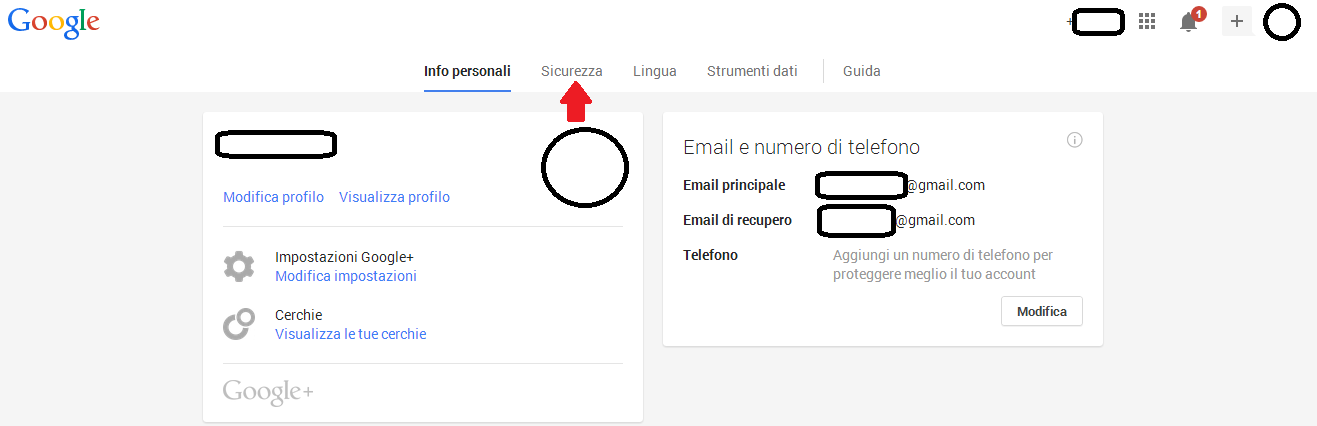
Accediamo al profilo Google dal nostro computer, ora clicchiamo sull'icona relativa alla nostra utenza posta in alto a destra,
Selezioniamo "Account"
Da questa schermata dobbiamo selezionare la scheda "Sicurezza"
Quando abbiamo aperto la scheda "Sicurezza" facciamo clic su "Visualizza Tutto"
Avremo in questo modo un elenco con tutti gli applicativi e dispositivi che sono autorizzati ad accedere al nostro account.
Da questa schermata avremo anche la possibilità di revocare gli accessi per ciascuno utilizzando l'apposito tasto nella parte destra della schermata.
..
lunedì 25 marzo 2013
PortableApps non funziona su Windows 7
Sul un hard disk portatile è installato PortableApps con una serie di applicazioni.
Di punto in bianco lanciando il comando "Start" dalla Root del disco rimovibile compare il seguente errore
Anche cercando di avviare manualmente una delle applicazioni installate in questo caso Artha
non funziona restituendo l'errore di seguito
Effettuare le seguenti operazioni di verifica:
- Controllo Antivirus/Malaware
- Controllo integrità del disco
- Controllo integrità del file
Se tutti questi controlli danno esito negativo appare evidente che il problema è nelle autorizzazioni.
L'applicazione PortableApps e i programmi portable per funzionare fanno uso della cartella Temp.
Pertanto andiamo nel percorso "C:\Utenti\Nomeutente\AppData\Local"
Verificare le autorizzazioni di Sicurezza.
Sicuramente vi troverete che non esistono le autorizzazioni "USER", ma solo Administrator.
Quindi aggiungete il profilo "USER" e date il controllo completo, applicate e provate ad utilizzare
PortableApps. Ora funziona!!
Probabilmente l'inconveniente è causato da Windows Update, che reimposta le autorizzazioni per la cartella Temp.
.
giovedì 14 marzo 2013
IBM ThinkPad - scrive numeri al posto delle lettere
Accendete il vostro notebook e non riuscite più a digitare la uscerID o la password ?
Vi accorgete che scrive i numeri al posto delle lettere ?
Premete "K" e vi scrive "2" ?
Per risolvere questo problema è sufficiente, a seconda dei modelli, premere i tasti:
- Fn + BlocS (per IBM ThinkPad )
- Fn + BLOC NUM
- BLOC NUM,
- Maiusc + NUM
- Shift + Scroll Lock Num.
.
mercoledì 13 marzo 2013
Windows 8 - creare i pulsanti di Arresto, Riavvio e Disconnetti nel menù Start
Con Windows 8 non troviamo più i classici pulsanti per Arrestare il sistema, Riavviarlo oppure Disconnettersi.
Questi comandi ci sono ma non sono a portata di mano.Io ho risolto in questo modo.
1. Apriamo Windows 8 e andiamo sul desktop
2. Clicchiamo con il tasto destro e selezioniamo Nuovo --> Collegamento
3. Scriviamo il comando shutdown -s -t 00 e premiamo avanti
4. Diamo un nome al Collegamento, in questo caso "Arresta il sistema" e premiamo Fine
5. Ora sul desktop avremo un'icona come questa
6. Posizioniamoci sopra con il mouse e con il tasto destro apriamo le proprietà
7. Clicchiamo su "Cambia Icona"
8. Selezioniamo dall'elenco l'icona che ci interessa e premiamo OK
(ricordo che si può inserire anche un'altra icona contenuta il un'altra cartella, basta cercarla con il pulsante
sfoglia).
9. Ora nella parte alta della finestra delle proprietà vedremo la nuova icona
10. E chiudendo le proprietà l'icona sul desktop ora sarà così
11. Posizioniamoci nuovamente sopra con il mouse e con il tasto destro apriamo le proprietà per selezionare
"Aggiungi a Start"
12. Andiamo a vedere nel menù Start ora troveremo la nostra icona per spegnere il PC.
13. Se ci interessano anche gli altri pulsanti ripetiamo le stesse operazioni sostituendo il comando
- shutdown -s -t 00 per spegnere il PC
- shutdown -r -t 00 per riavviare il PC
- shutdown -l per disconnettere l'utente
Al termine nel nostro menù start avremo le nostre icone
.
martedì 12 marzo 2013
Impossibile avviare il PC da un CD o DVD con Windows 8
Alcuni PC che sono venduti con Microsoft Windows 8 preinstallato, utilizzano l'ultima versione del BIOS AMI.
Questo Bios è compatibile con UEFI (Unified Extensible Firmware Interface).
Quindi vi troverete con la funzione di avvio protetto abilitata per impostazione predefinita, compresa in questo versione del BIOS.
Abilitando l'avvio protetto nel BIOS si evita che il computer venga avviato da dispositivi tipo CD e DVD con supporto avviabile (detti Legacy).
Per avviare il PC da un disco di avvio valido, ad esempio un disco di ripristino, bisogna per prima cosa nel BIOS disabilitare l'avvio protetto e contestualmente abilitare il supporto legacy, per poi poter utilizzare il menu di avvio per selezionare l'unità CD/DVD come dispositivo di avvio.
Le indicazioni che seguono sono per il mio PC, ma si possono adattare tranquillamente anche ad altri tipi.
Step 1
Accendere il computer e premere immediatamente il tasto "Esc", più volte fino all'apertura del Menù di Startup.
Il menù ci offre varie opzioni:
F1 - System Information
F2 - System Diagnostic
F9 - Boot Device Option
F10 - Bios Setup
F11 - System Recovery
Step 2
Step 3
Quindi premiamo F10 per accedere al BIOS e ci spostiamo nella schermata "System Configuration"
Step 4
Spostiamo sull'ultima riga "Boot Option" e premiamo Enter per aprire il sottomenù
Come possiamo vedere le due voci che ci interessano sono:
- Secure Boot = Abilitato
- Legacy Support = Disabilitato
Step 5
Per prima cosa andiamo su "Secure Boot" e disabilitiamolo
Step 7
Premere F10 per accettare le modifiche, quindi premere Invio per selezionare Yes.
Ora il Bios viene chiuso e il computer riavviato. Una volta che il computer si è riavviato, spegnerlo utilizzando il pulsante di alimentazione.
Step 8
Accendere il PC. All'avvio del computer, Comparirà un messaggio di avviso che la modalità di avvio è stata cambiata.
Per prima cosa andiamo su "Secure Boot" e disabilitiamolo
Step 6
Ora andiamo su "Legacy Support" e facciamo l'inverso cioè abilitiamolo
Dopo l'invio comparirà un avviso
Sezionate YES e Enter
Premere F10 per accettare le modifiche, quindi premere Invio per selezionare Yes.
Ora il Bios viene chiuso e il computer riavviato. Una volta che il computer si è riavviato, spegnerlo utilizzando il pulsante di alimentazione.
Step 8
Accendere il PC. All'avvio del computer, Comparirà un messaggio di avviso che la modalità di avvio è stata cambiata.
Digitare il codice di quattro cifre visualizzato nell'avviso e premere Invio per confermare la modifica.
Attenzione durante la digitazione del codice non verrà visualizzato nulla. E' normale.
Il PC ora avvia Windows 8.
Step 9
Premere il tasto di alimentazione per spegnere il PC.
Attendere circa tre secondi prima di riaccenderlo e premere immediatamente il tasto Esc più volte, come nello Step 1.
Ora il menù di Boot è cambiato e se all'interno dell'unità ottica avete un supporto avviabile vi comparirà nell'elenco.
===========================
IMPORTANTE
Quando avete terminato di utilizzare l'avvio da CD/DVD riportate le impostazioni come erano prima con l'opzione del Bios "Setup Defaults"
.
Abilitare lo scorrimento su un touchpad
Acquistando un nuovo notebook può capitare di trovare disabilitato la funzione scroll del touchpad.
Ecco di seguito come fare per abilitarlo.
1. Aprite il pannello di controllo in visualizzazione a icone piccole
2. Selezionate "Mouse" per aprire le proprietà della periferica
3. Selezionate il tab "Impostazioni del dispositivo"
4. Qui dopo aver selezionato il profilo cliccate su "Impostazioni"
5. Ora non vi rimane che flaggare la voce "Scorrimento".
6. Premete applica e poi Ok per uscire dalle proprietà e provate il vostro touchpad.
7. Ora lo scorrimento funziona.
.
Iscriviti a:
Post (Atom)