Visualizzazioni totali

giovedì 22 agosto 2019

Impossibile eliminare la directory o il file è danneggiato e illeggibile

Può capitare che provando a cancellare un file nel nostro Hard Disk ci venga restituito il messaggio :
  
“Impossibile eliminare <nomefile> : la directory o il file è danneggiato e illeggibile."

Per risolvere questo problema ci può aiutare un semplice comando DOS:


CHKDSK

Per prima cosa annotatevi la lettera dell'unità dove risiede il file danneggiato che non riuscite ad eliminare.
Nella casella di ricerca scrivete CMD
Aprite CMD come Amministratore


Si aprirà la finestra del Prompt di DOS


Scrivete la lettera dell'unità che vi siete annotati prima ( quella del vostro hard disk C:, E:, F:, G:, H: ecc.)
Scrivete il comando  chkdsk /x

A questo punto partirà il controllo degli errori della vostra unità dati.

Al termine del controllo chiudete la finestra  andate in esplora risorse e provate ad eliminare il file che vi dava l'errore, dovrebbe eliminarlo senza problemi.


----------------------------------------------------------------


Per usare il  comando CHKDSK bisogna accedere al Prompt dei comandi (Cmd.exe) con permessi di amministratore di sistema e digitare:

 CHKDSK [Volume] [percorso] [Nome File] [parametro]

volume : Specifica la lettera di unità o partizione (seguita da due punti), punto di montaggio o nome del Volume.
nomefile : Solo FAT/FAT32: specifica i file di cui controllare la frammentazione.
/F : Risolve (fix) gli errori del volume.
/V : Su FAT/FAT32: visualizza il percorso completo e il nome di ogni file sul disco. Su NTFS: visualizza gli eventuali messaggi di pulizia.
/R : Individua i settori danneggiati e recupera le informazioni leggibili (implica /F).
/L: Solo NTFS, reimposta la dimensione del file di registro sul numero di kilobyte specificato. Se la dimensione non è specificata, visualizza la dimensione corrente.
/X : Forza lo smontaggio del volume se necessario. Tutti gli handle aperti per il volume risulteranno non validi (implica /F).
/I : Solo NTFS: esegue un controllo meno accurato delle voci di indice.
/C : Solo NTFS: non esegue un controllo dei cicli all'interno della struttura delle cartelle.
/B : Solo NTFS: ripete la valutazione dei cluster danneggiati del volume (implica /R).
Le opzioni /I e /C consentono di ridurre il tempo necessario per l'esecuzione del CHKDSK evitando alcuni controlli del volume.

Come esempio: per eseguire un controllo del disco C: completo dal Prompt dei comandi occorre dare il comando CHKDSK C: /R


sabato 19 gennaio 2019

Trovare il MAC Address di un computer in rete

Per recuperare il MAC Address di un computer della rete conoscendo solamente il suo indirizzo IP basta utilizzare due comandi DOS.


PING:  (che normalmente  viene utilizzato per verificare la presenza e la raggiungibilità di un altro computer connesso in rete e per misurare le latenze di trasmissione di rete)

ARP:  (Address Resolution Protocol) (è un protocollo di rete operante a livello di accesso alla rete che ha il compito di fornire la "mappatura" tra l'indirizzo IP  e l'indirizzo MAC di un terminale in una rete locale ethernet)

Quindi dal prompt dei comandi prima digitiamo ping 239.255.64.75 e una volta terminata l'esecuzione del comando digitiamo arp -a che ci restituira una stringa simile a questa:

239.255.64.75         01-00-5f-7c-40-4b     statico

quindi avremo l'indirizzo MAC abbinato a quell'indirizzo IP.

mercoledì 17 ottobre 2018

Come stabilire quali file o cartelle sono condivise in rete

Vogliamo verificare quali risorse abbiamo condiviso in rete, come possiamo fare in modo semplice e veloce.


Apriamo Esplora file, quindi digita \\localhost nella barra degli indirizzi e premere Invio.


Condivisione di file in una rete Windows 10

Con l'ultimo aggiornamento di Windows 10 alcune funzionalità di condivisione di file in rete sono state modificate, tra queste la rimozione del Gruppo Home.


Ora vediamo come posso condividere file o cartelle in una rete Windows 10 ora.

Apriamo Esplora File e troviamo/creiamo la cartella che vogliamo condividere, poi fare click con il pulsante destro del mouse su di essa


 selezionare Dare accesso a e quindi selezionare Utenti specifici.


dal menù a tendina selezionare uno degli utenti con cui vogliamo condividere la risorsa oppure everyone per tutti, quindi premere il tasto Aggiungi


Ora l'utente/utenti aggiunti compariranno nella parte inferiore. Dobbiamo ora selezionare quali permessi assegnare a questo utente. Di default i permessi sono di sola Lettura, se vogliamo ampliarli dobbiamo aprire il relativo menù a tendina e selezionare Lettura/Scrittura quindi Premere il tasto Condividi.

ATTENZIONE : gli utenti da aggiungere dovranno essere creati sulla macchina sulla quale stiamo lavorando.

Per togliere la condivisione apriamo Esplora File e troviamo/creiamo la cartella che vogliamo condividere, poi fare click con il pulsante destro del mouse su di essa


 selezionare Dare accesso a e quindi selezionare Rimuovi accesso.


sabato 1 settembre 2018

Windows 10 - Abilitare/Disabilitare la conferma di eliminazione di un file

Vi da fastidio la finestra di dialogo che vi chiede la conferma prima di sportare i file nel cestino?
Sul vostro PC quando eliminate un file questo viene spostato automaticamente nel censtino senza chiedere conferma?

Nessun problema, vediamo come abilitare e disabilitare la finestra di dialogo che chieda conferma dell'eliminazione di un file, utile ad evitare eliminazioni accidentali o frettolose e con il forte rischio che cadano nel dimenticatoio, prima della rimozione definitiva dal cestino.
Quando si elimina un elemento da Esplora file, questo viene spostato direttamente nel cestino  (Elimina), o completamente (Elimina definitivamente).
Se abbiamo abilitato la finestra di dialogo per la conferma dell'eliminazione, ci sarà sempre un ulteriore passaggio, che può permetterci di evitare di elimare un file per errore.


Come procedere:

Andiamo sull'icona del Cestino    

e con il tato destro del mouse scegliamo "Proprietà"


Spuntate la voce "Visualizza conferma eliminazione"
Quindi "Applica"  e a seguire "OK"

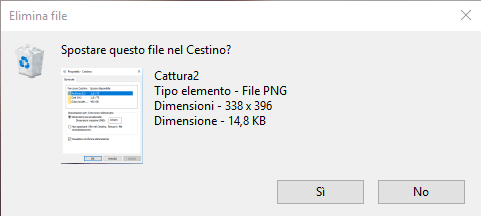
Ora quando eliminere un file vi conparirà questa finestra di dialogo


giovedì 9 agosto 2018

Windows 10 - Risorse di rete non vede se stesso

Avete appena reinstallato Windows 10 e avete notato un problema di rete.
Esplorando le risorse di rete di non riuscite a vedere il PC su cui si sta lavorando.
Vedete tutti i pc collegati in rete tranne quello su cui state lavorando.

Come risolvere?

Le operazioni preliminari sono le solite:

Spegnamo il firewall
Controlliamo la configurazione di rete
    Scheda
    IP
Verificare lo stato dei servizi di rete

--------------
Tutto è impostato correttamente ma non risolviamo il nostro problema, allora procediamo così:


Premere il tasto Win + R sulla tastiera


Nella casella di ricerca scrivere "services.msc"


Trovare nella lista a destra "Pubblicazione risorse per individuazione"


Avviare il servizio (se è gia avviato, fermarlo e riavviarlo)

Lasciarlo su manuale

Verificate su Risorse di rete e apparirà il vostro PC.

mercoledì 27 giugno 2018

Licenze Microsoft - Retail - OEM - ESD

Una licenza di Microsoft di solito possono essere Retail, OEM, ESD.

Le licenze Retail, sono disponibili attraverso diversi canali (sito Microsoft e altri, oppure Negozi, per esempio) e consentono di trasferire la licenza da un PC all'altro in caso di necessità (è possibile usare una stessa licenza solo su una macchina alla volta, pena la disattivazione del Product Key da parte di Microsoft).

Le licenze OEM, invece, (normalmente utilizzate dai produttori di Hardware) si legano strettamente alla configurazione hardware della macchina sulla quale viene installato Windows. E' permesso modificare i vari componenti del computer ma non la scheda madre: la sostituzione della motherboard non è prevista e può provocare l'invalidazione del Product Key.

Le licenze ESD, acronimo di Electronic Software Delivery, si tratta di licenze che Microsoft offre in formato digitale, senza quindi fornire alcun supporto di base (scatola, manuali, DVD, ecc.).